왜 개인서버를 만드는가

나는 주로 Python을 사용하는 사람이다. 하지만 예를 들어 알람을 만들거나 주식 자동매매를 이용해서 수익을 올리고 싶을 때가 있을 수 있다. 나는 이러한 상황을 타개하기 위해서 집에 있지만 사용하지 않는 오래된 노트북을 이용해서 개인 서버를 구축할 것이다.
개인서버 vs 클라우드 서버
클라우드 서버의 장점은 내가 컴퓨터를 계속 켜놓을 필요 없이 해당 클라우드 담당자가 해준다는 것이다. 나는 지금껏 주로 AWS서비스를 이용해 왔다. 즉 나 대신 제프 베조스가 24시간 컴퓨터를 켜고 있는 것이다.

찡긋~
하지만 AWS요금폭탄을 맞을 수도 없다는 막연한 두려움 때문에 차라리 나 같으면 개인 서버를 만들어서 집에 전기세만 내고 사용을 하겠다는 나의 생각에서 시작된 프로젝트다.
서버구축을 ARABOZA.
우리는 서버로 유명하다고 소문난 우분투서버를 설치해서 사용할 것이다.(어딘가에서 들음)
이 글 한 개를 보고 따라 할 수 있게 순서별로 정리하겠다.
1. 준비물
무엇을 하던 준비물은 필요한 법이다. 서버를 구축하기 전 필요한 준비는 다음과 같다.
- 16GB USB(최소 16GB 이상이 되어야 한다. 그것이 낭만이니까)
- 맑은 정신(개발하며 화내지 않기 위한 수단이다)
2. USB에 우분투 설치
https://ubuntu.com/download/server
Get Ubuntu Server | Download | Ubuntu
Get Ubuntu Server one of three ways; by using Multipass on your desktop, using MAAS to provision machines in your data centre or installing it directly on a server.
ubuntu.com
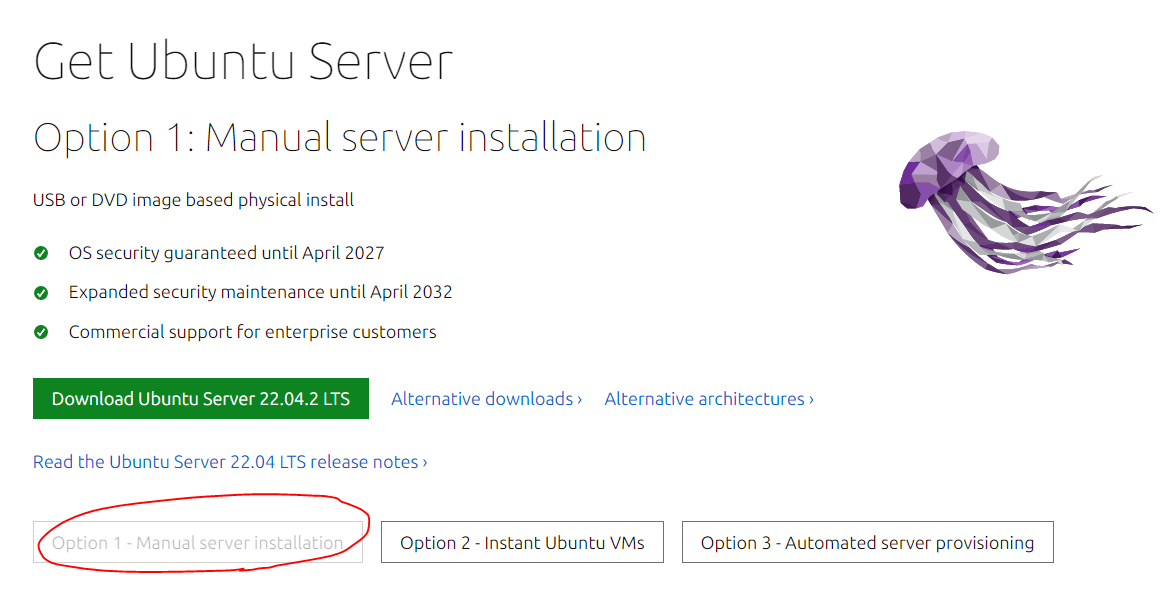
해당 링크를 접속해 보면 아래와 같은 화면이 뜨게 되는데 우리는 이게 뭐가 뭔지 모르지만 해석해 보면 수동 서버라고 하니 그냥 나는 수동서버를 설치했다.(option 1) 설치하게 되면 zip파일이 생기는데 일단 내버려 두자.
Rufus - 간편하게 부팅 가능한 USB 드라이브 만들기
Rufus는 USB 메모리 및 플래시 드라이브를 포맷하고 부팅할 수 있도록 만드는 도구입니다. 그리고 Rufus는 빠릅니다. ISO 이미지에서 Windows 7 설치 USB 드라이브를 만들 때 UNetbootin, Universal USB Installer, W
rufus.ie
그다음은 내가 usb를 포맷하는데 이용한 Rufus라는 도구다. 이걸 설치하도록 하자.

USB를 노트북에 꼽은 후 실행하면 위와 같은 창이 뜬다. 화면과 세팅이 다를 수 있지만 그냥 처음에 켰을 때 그 세팅 그대로 간다.(그것이 낭만이니까)
위에 1. 선택을 클릭해서 전에 설치해 둔 우분투 서버 파일을 선택해 주면 부트 유형이 바뀌게 된다. 그대로 시작을 눌러 USB에 우분투 서버 os를 넣어준다.
3. 부트유형 변경 후 우분투 설치
노트북 실행 첫 번째를 USB로 바꿔야 하기 때문에 각각 노트북 자체에 부트유형을 바꾸는 세팅이 있다. 뭐 F12, F2 다양하니 그것은 노트북 기종별 Boot Menu에 접속하는 방법을 찾아서 부트유형 첫 번째를 USB로 바꾸도록 한다.
4. 야무진 설치 및 세팅
https://help.iwinv.kr/manual/read.html?idx=754
단 몇초만의 클라우드 | iwinv 서버
우분투 20.04 LTS는 5년 간 지원, GNOME 3.36기반 데스크톱 환경, ZFS 파일 시스템 지원, 개선된 리눅스 커널 사용,스냅 스토어를 통한 간편한 패키지 관리, 다크 모드 지원 등 주요 특징으로 하는 리눅
help.iwinv.kr
나도 보면서 세팅한 사이트를 링크할 테니 이 글의 내용을 따라가면 문제없이 해결할 수 있다.
나의 경우는 무선랜이었기에 네트워크 설정에서 무선랜을 연결하였다.(그냥 느낌으로 할 수 있는 난이도)
다음 편에는 개인 서버를 구축했을 때 필요한 세팅을 하나하나 알려주도록 하겠다.

다음에는 더 좋은 글로 Cheers~